Please enable JavaScript!
¡Por favor activa el Javascript![ ? ]

Dominio nuevo

Nuestro nuevo dominio es: www.rubencm.tk tambien puede seguir utilizando el antiguo dominio rubencm.blogspot.com.es
En el cuál tendrá una interfaz gráfica mejora, y contendrá menos anuncios.

Visitas

Eres el visitante número:

contador web

Traslate

jueves, 27 de octubre de 2016

Creacion y gestion de usuarios en Windows Server 2012


Introducción:
En este pequeño tutorial le enseñare a como gestión y creación de Usuarios en Windows 2012, además le enseñare que características tienen como mínimo las contraseñas de estos Usuarios, que previamente en otro tutorial les enseñare a Cambiar estos mínimos.

Tutorial:
Antes de comenzar con la creación de Usuarios y gestión de Usuarios de Windows 2012, recuerda que deberás tener instalado el DNS y el AD DS.


1ºIr al Administrador del Servidor


2ºIr a Herramientas y elegir la opción: Usuarios y Equipos de Active Directory


3ºAquí deberemos hacer click derecho sobre el dominio, y vamos a nuevo ,y agregar una UO (Unidad Organizativa)

 
4ºAquí pondremos el nombre al grupo de la empresa, y podremos elegir que no se pueda borrar fácilmente el grupo UO
5ºAhora crearemos un grupo dentro de la UO que creamos para ello vamos a la UO que creamos y damos click derecho, y buscamos nuevo, y seleccionamos Grupo
6ºAquí pondremos el nombre y le daremos en aceptar, en caso de que quieran modificar el ámbito de grupo y el tipo de grupo, más abajo les explico que hacen cada uno de ellos. Yo lo dejare como esta y le daré en Aceptar.

-Ámbito del grupo según Microsoft (https://goo.gl/mnxsJN):

Ámbito de grupo
El grupo puede incluir como miembros:
Al grupo se le pueden asignar permisos en:
El ámbito de grupo se puede convertir a:
Universal
  • Las cuentas de cualquier dominio del bosque en el que se encuentra este grupo universal
  • Los grupos globales de cualquier dominio del bosque en el que se encuentra este grupo universal
  • Los grupos universales de cualquier dominio del bosque en el que se encuentra este grupo universal
Cualquier dominio o bosque
  • Dominio local
  • Global (siempre que no exista otro grupo universal como miembro)
Global
  • Las cuentas del mismo dominio que el grupo global principal
  • Los grupos globales del mismo dominio que el grupo global principal
Los permisos de miembro se pueden asignar en cualquier dominio
Universal (siempre que no sea miembro de otro grupo global)
Dominio local
  • Cuentas de cualquier dominio
  • Grupos globales de cualquier dominio
  • Grupos universales de cualquier dominio
  • Grupos locales de dominio pero sólo del mismo dominio que el grupo local de dominio principal
Los permisos de miembro sólo se pueden asignar en el mismo dominio que el grupo local de dominio principal
Universal (siempre que no exista otro local de dominio como miembro)

-Tipos de grupo según Microsoft (https://goo.gl/DhgZXN):

Los grupos se utilizan para recopilar las cuentas de usuario, cuentas de equipo y otros grupos en unidades administrables. Trabajar con grupos en lugar de a usuarios individuales le ayuda a simplificar la administración y mantenimiento de la red.
Hay dos tipos de grupos en Active Directory:
Grupos de distribución: utilizado para crear listas de distribución de correo electrónico.
Grupos de seguridad: utiliza para asignar permisos a los recursos compartidos.


7ºAhora hacemos click derecho, y vamos a nuevo, y elegimos Usuario
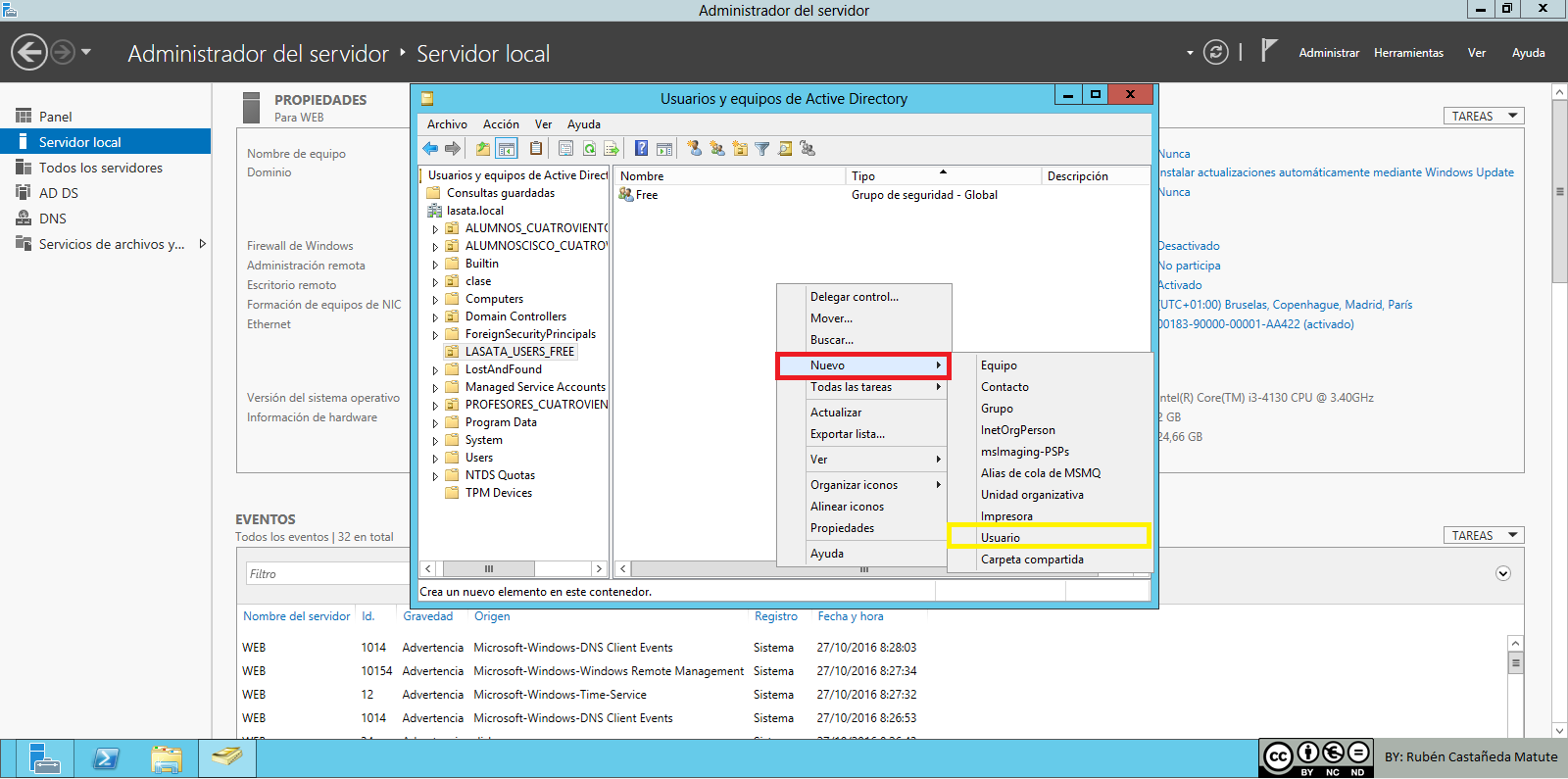
8ºAquí debemos poner el Nombre, los apellidos, las iniciales y el usuario que usara, solo rellenar lo que esta en recuadros rojos y darle a siguiente.
9ºAqui deberemos poner una contraseña por ejemplo 123456 o Aa123456 si no os deja poner la primera en mi caso yo ya he configura el AD DS y me deja usar la primera, y luego después de poner la contraseña ponemos la configuración de la cuenta que lo recomiendo dejar como lo tengo yo. Y le damos a siguiente.
10ºAhora le daremos a Finalizar y el usuario estará creado
11ºAhora configuraremos las horas que puede conectarse el usuario y en que grupo de usuarios esta, Lo primero es hacer click derecho sobre el Usuario en cuestión y vamos a Propiedades.

12ºAquí deberemos ir a la pestaña cuenta
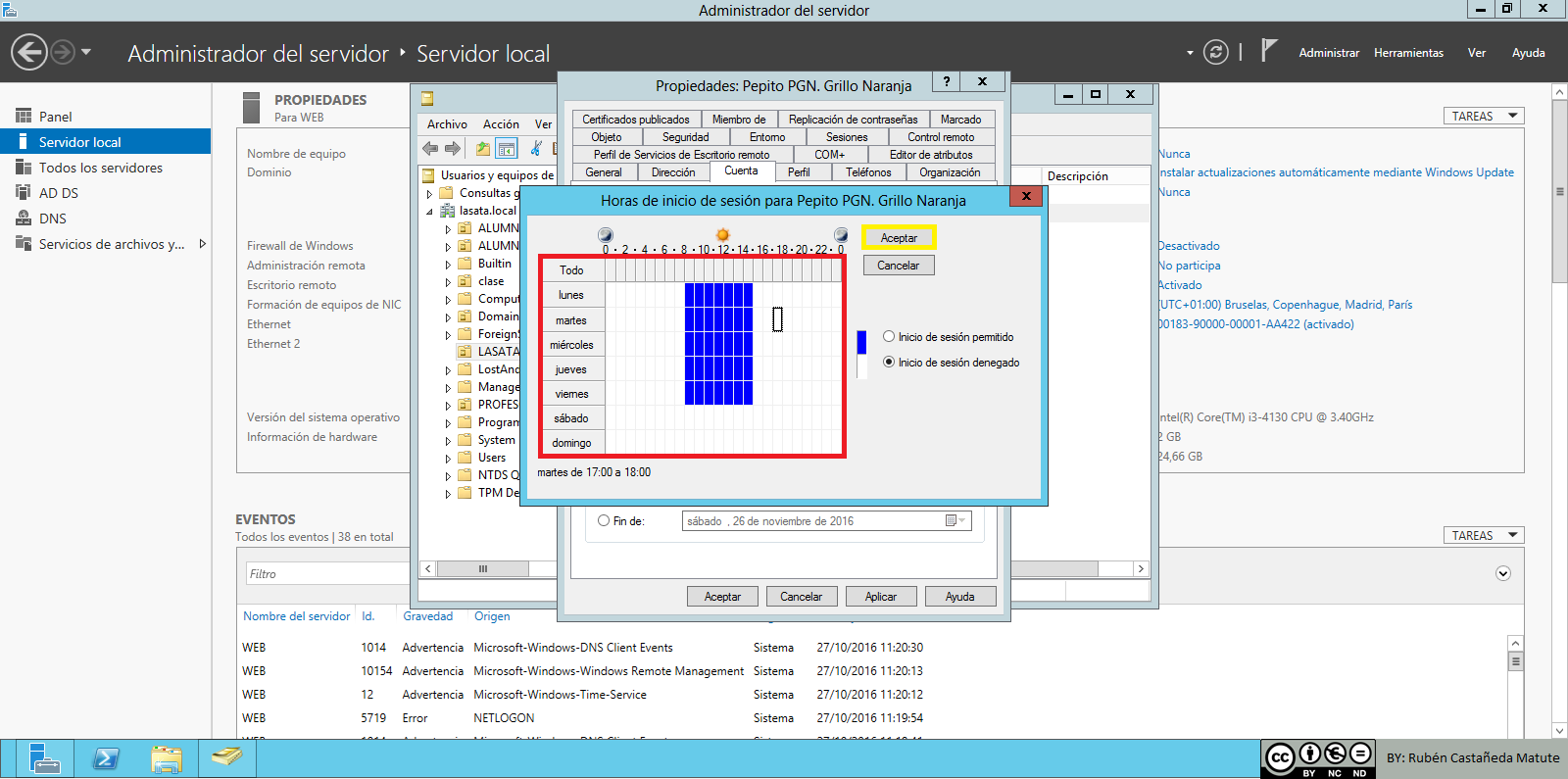
13ºAqui cliqueamos donde dice Horas de Inicio de Sesión
14ºAquí debemos poner en azul las horas en las que queramos que el usuario pueda hacer y en blanco las que no, en mi caso pondré de Lunes a Viernes de 8:00 a 15:00, un horario de Estudiante.
15ºAhora le añadiremos a un grupo Para ello iremos a Miembro de
16ºAquí le damos en agregar
17ºY le damos en Opciones avanzadas
18ºAquí buscamos el grupo en el que queramos meterlo, a través del buscador, o buscándolo en toda la lista. Lo seleccionaremos y le daremos en Aceptar.
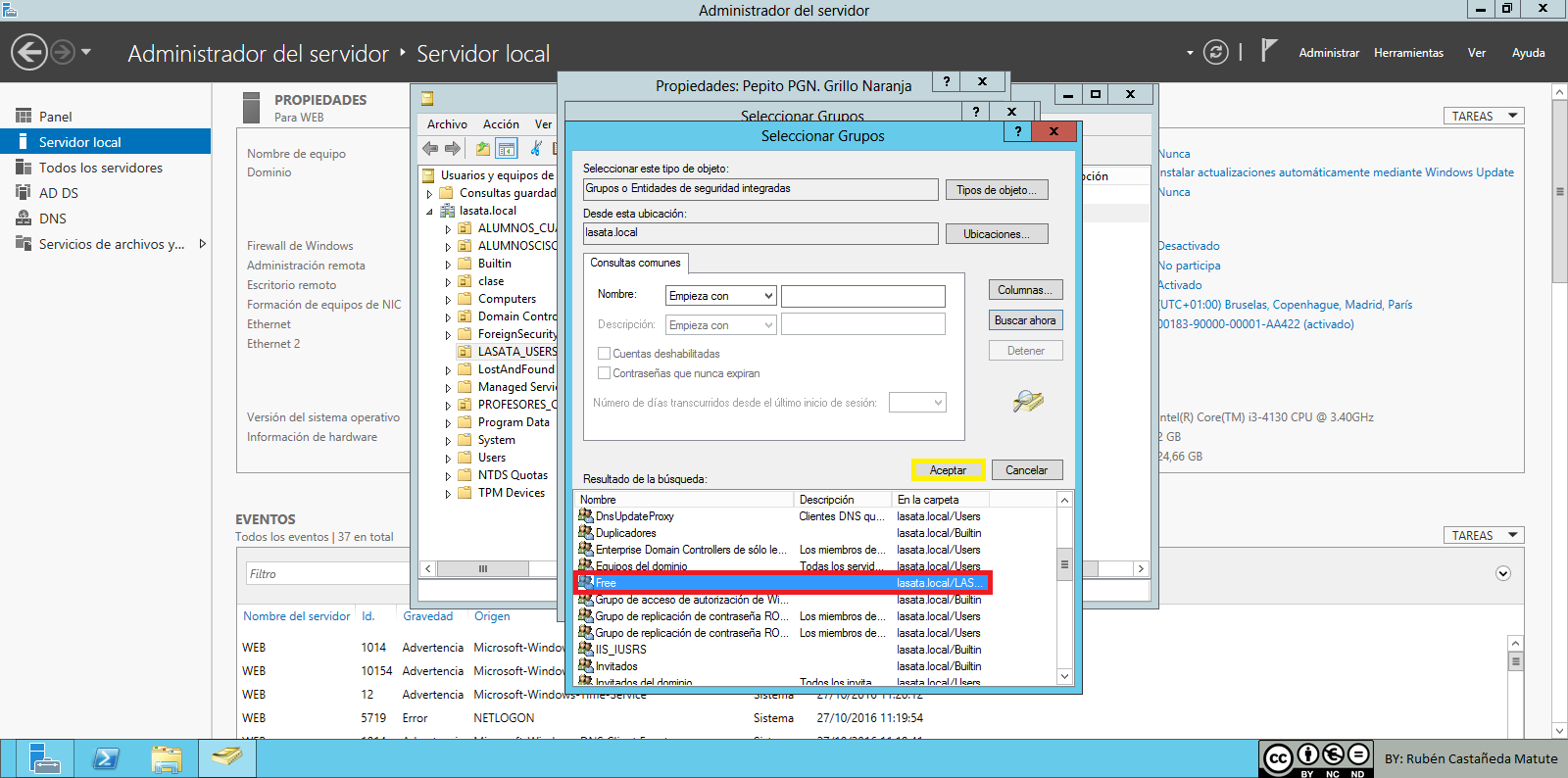
19ºEn el recuadro te aparecerá el grupo o los grupos seleccionados, le damos en Aceptar.
20ºY le damos en Aplicar y después en Aceptar

Y esto es todo por hoy, en  el próximo tutorial les enseñare a como crear una compatibilidad entre varios Servidores, para que puedas conectarte desde el pc1-1 del server1 con el usuario del server2 sin tener que conectarte con el pc1-2.


domingo, 12 de junio de 2016

Recicla, cuida el medio ambiente y gana dinero por ello (RECYCLIX)

RECYCLIX

Recyclix es una empresa polaca que recicla todo el material de residuos de Europa, en la cuál
según sus estadísticas lleva el reciclaje del 80% de Europa, y en la que se lleva un porcentaje
x por reciclar el material, ell@s quieren compartir sus beneficios con el mundo, ya que si las
personas no reciclan la empresa no funcionaria.


"Es decir que la empresa Recyclix nos paga por reciclar", si nos paga por reciclar, con el hecho
de que nosotros demos un click en la web, en un lugar del mundo una maquina empezará a reciclar
materiales con los cuales ganaras 0,4€/kilo reciclado en 3 semanas, y si lo das al botón reciclar
podrás en otras dos semanas venderlo por 0,6€/kilo. Pero hay otra dos cosas que deberías saber
antes de entrar a la web, la primera que si que tu recicles en tu casa la empresa nunca existiría, así que sigue o empieza a reciclar en tu casa, y la segunda cosa que debes saber es que en la cuenta gratuita puedes reciclar hasta 5000 kilos a la vez (Coste por compra= 0,2€/kilo).


Además si quieres ganar más aún existe la posibilidad de hasta 4 niveles de referidos, en la cuál, puedes ganar un 10%, 3%, 2%, y 1% de lo que generen o inviertan en la web tus referidos.


Si quieres comenzar ahora con 20€ te recomiendo que hagas click en este banner:


O utiliza el siguiente enlace: Haz click aquí


Modo de pago

-Paypal o Bitcoin por 20€ cada extracción  o más 

-Transferencia bancaria por 20€ cada extracción o más (Solo Europa, EEUU y Canadá) 

En ninguna de las extracciones de saldo se puede extraer los primeros 20€, en está web es posible
invertir dinero por Paypal, Bitcoin o transferencia bancaria, para llegar cada 5 semanas con más material reciclado = más ganancias.

Os recomiendo que el proceso de reiniciar lo hagáis hasta conseguir 100€, y volváis a invertir 50€ en un periodo, y extraer esos 50€ y utilizarlos  para lo que queráis.


Si tienes más dudas sobre Recyclix , contacta con es@rubencm.tk o escribe un comentario en el block.

jueves, 19 de mayo de 2016

Bitcoin ventajas y desventajas

Hoy hablaremos de una pequeña empresa que se creó en el 2009 para no tener que pagar ningún impuesto a través de nuestras transacciones online.


INFORMACIÓN BÁSICA

-La empresa se creó con motivos de no pagar ningún impuesto a ningún país a través de nuestras transacciones online
-La empresa se creó el 3 de enero del 2009
-Fue fundada por Gaving Andresen y Satoshi Nakamoto
-Es una empresa de intercambios de dinero a través de la red y evade impuestos

PEQUEÑO ARTICULO DE BITCOIN

El bitcoin es actualmente reconocida como la moneda virtual más conocida del mundo, muy pocos no
la conocen o no la han utilizado. El bitcoin se creó para  que puedas vender y comprar oro más fácilmente, funciona con el oro. Además también funciona con Euros y Dolares (Mining). Sus ventajas respecto al resto de compañías de pagos online son:


-Evade cualquier impuesto del mundo, y la empresa es "legal"
-Intercambios más seguros que otras empresas
-Intercambios irreversibles
-No hay control de ninguna transacción
-No congelan ninguna de sus cuentas
-El bitcoin se puede cambiar a Dolares o Euros

Y sus desventajas son:


-Mayor corrupción en todos los países ya que es más fácil llevarse lo que es de un país. (La corrupción no debe seguir existiendo, nos afecta a todos si robas a un país, denuncia a tú político si crees que está robando a tu ciudad/pueblo/aldea a las autoridades)
-Evadir impuestos es robar al mundo (Está empresa debería ser ilegal con este desventaja)
-No puedes retirar tu dinero de inmediato

Bitcoin tiene su competencia aún más legal  que ella como por ejemplo: Paypal. Aunque Bitcoin tiene más aplicaciones para móviles y tiene más desventajas. Sus principales aplicaciones móviles son:


Estas las puedes utilizar para gestionar tu dinero desde el  móvil y sin encender el ordenador para que puedas hacer una transacción aún más rápida. 


¿Peró todavía tengo unas dudas sobre Bitcoin o no entendí este articulo? 

No se preocupe ya que tenemos un vídeo oficial traducido al castellano de Bitcoin


Aún me he quedado con alguna pregunta sobre Bitcoin

Pues entonces comenta este artículo he intentare responderte lo antes posible, aunque también puedes pedir ayuda o que te respondan los creadores de Bitcoin, a traves de este enlace:

domingo, 15 de mayo de 2016

Como crear un servidor web con el XAMPP local

CREAR UN SERVIDOR WEB ONLINE CON XAMPP Y DOS PCS

1-Nos descargaremos el xampp con este link:        xampp
en los dos pcs, el programa es gratuito y no tiene ningún virus.
Aquí está la guia 100% explicada de como hacer un servidor web en Windows 7:

1-Hacemos click en el setup de Xampp:


2-Le damos a Next


3-Seleccionamos todo (Si no lo tienes seleccionado todo) y le damos a Next:


 4-Seleccionamos el sitio donde queramos guardar los archivos Xampp y le damos a Next

5-Leemos y aceptamos las condiciones de uso del Xampp, y después le damos a Next


6-Le damos a Next


7-Esperamos a que se instale


8-Seleccionamos que queremos iniciar el Xampp ahora y le damos a Finish


2-Ahora elegiremos Ingles o Alemán y le damos a Save


3- Abrimos todo (Donde pone Start le damos click)


3-Ahora configuraremos la carpeta html del server 
para ello iremos a la carpeta de Xampp y a htdocs
(C:\xampp\htdocs   , si lo habéis guardado por defecto)


(Todo lo que contenga está carpeta deberá ser guardado 
en otra carpeta llamada copia de seguridad o eliminarla o copiarla en otro sitio)

4-Ahora pondremos un archivo html5 de ejemplo, uno muy sencillo:

<!doctype html>
<html lang="es-ES">
<head>
          <title>Prueba Xampp</title>
</head>
<body>
          <h5>Hola bienvenidos a mi web</h5></br>
          <h4>Está web es de uso de prueba<h4>
<footer>Xampp guia 2016 - Por Rubén Castañeda Matute </footer>
</body>
</html>

5-Ahora iremos a nuestra ip desde el otro pc y veremos la web del primer pc o si queremos
verla desde el primer pc entraremos desde localhost.


(Recuerda dos cosas antes de terminar este tutorial, si el pc no está encendido el sitio web
tampoco estará encendido y la segundo cosa es que debes hacer copias de seguridad periodicamente, por si hay ataques al PC/SERVIDOR)

7-Hasta aquí la parte de crear un servidor web, ahora pondremos el ejemplo de que
uno de nuestros sobrinos/alumnos/tios/abuelos ... viene a nuestro pc y empieza a toquetear todo
el Xampp o no desintala el Xampp.

8-La manera de arreglar uno de estos dos motivos es muy facíl:

1-Reinstalamos el Xampp
2-Pegamos en htdocs la copia de seguridad
3-No volvemos a dejar el ordenador al que la toco por última vez

9-Ahora si queremos podemos hacer el mismo proceso desde el paso 1 con todos los ordenadores que queramos , y recuerda tienen que estar 24/7 encendidos para
que funcionen todo el rato el servidor web. (24/7 = 24 horas los 365 días del año)


Muchas gracias por seguir este tutorial, deja tu comentario si tienes dudas o quieres aportar algo sobre Xampp.


viernes, 4 de marzo de 2016

Como crear una web facíl paso 1 -Elegir host y dominio

Primero debemos elegir un dominio yo elegiré uno de los dominios gratuitos de Freenom, funcionan muy bien si no tienes que tocar la DNS. Ya que ya no puedes cambiar la DNS, lleva desde Julio del 2015 sin poder cambiar la DNS, esto ha hecho que muchos blogs de blogospot dejaran de utilizar los dominios de Freenom ya sean de pago como sino.

Lo segundo que debemos elegir es un Host puedes elegir uno gratuito o de pago, aquí te dejamos los links (banner) y sus características. Host por orden de mejor a peor (Pero con notas ):


HOSTINGER

Hosting

(Sí tiene adblock o otro tipo de sotware anti-anuncios no vera el link)

Esté host la nota que le pongo es:       9/10

Características de la versión gratuita, premium y Empresarial:

Puedes tener hasta dos dominios con host gratuito, el resto de tipos de host es ilimitado.


Metodos de pago:

Paypal, 2checkout, Payza, Bit Pay.

Seguires en el siguiente tutorial con otro host.

jueves, 3 de marzo de 2016

Como dar de baja a los usuarios creados o eliminarlos

Antes de comenzar con este tutorial necesitaremos tener algún usuario para borrar. Por eso si no habeís visto el tutorial anterior, haz click aquí.

Bueno comenzemos, en está guia les explicare como borrar o eliminar usuarios creados anteriormente.


1-Pasó hacemos click en cortana o la barra del buscador de Windows 10.
Y ponemos Administración de Equipos.


2-Nos vamos a la pestaña Usuarios y Grupos locales


3-Ahora lo que haremos es crear un usuario nuevo, para ello iremos a la carpeta Usuarios:


4-Ahora le damos click derecho sobre el usuario y le damos a eliminar
Saldrá está pestaña y le damos en Sí:


Y ya estará eliminado.


miércoles, 2 de marzo de 2016

Como crear usuarios nuevos en Windows 10

En esta pequeña guía les enseñare como crear usuarios y grupos. Para tener gestionado tu PC o los pcs de una empresa.


Comenzamos con esta guía:

1-Pasó hacemos click en cortana o la barra del buscador de Windows 10.
Y ponemos Administración de Equipos.


2-Nos vamos a la pestaña Usuarios y Grupos locales


3-Ahora lo que haremos es crear un usuario nuevo, para ello iremos a la carpeta Usuarios:


4-Ahora le damos click derecho en está pestaña y le damos a Usuario nuevo...


5-Ahora completamos los siguiente:

Donde pone "Nombre de Usuario" ponemos el usuario que queramos crear
Donde pone "Nombre completo" aquí podemos dejarlo en blanco o ponemos el Nombre propio
Donde pone la "Descripción" aquí lo podéis dejar en blanco o poner algo como Usuario Normal, esto
solo lo vera el administrador.
Donde pone la "Contraseña" o "Confirma la contraseña" ponemos una contraseña, yo recomiendo
que tengan letras minúsculas, letras mayúsculas, números y caracteres especiales.
Y luego podéis configurar los ticks que hay como por ejemplo que el usuario cambie la contraseña
en el primer inicio.


Después de todo rellenado o esas barras de textos que se pueden dejar vacías, le damos a Crear.
Yo creare dos usuarios con este metodo al final me queda está tabla:


Y mis usuarios se han añadido, miren:


Ya están creados y funcionando, ya tenemos creados nuestros usuarios.

Para crear un grupo es lo mismo pero cambia el paso 5, este seria el paso 5, primero vallan a Grupos
después Le dan a crear un grupo nuevo...

Y tendrán que rellenar lo siguiente:

En el "Nombre de grupo" aquí ponemos por ejemplo Administrador o Moderador...
Donde pone la "Descripción" aquí lo podéis dejar en blanco o poner algo como Usuario Normal, esto
solo lo vera el administrador.
Y en Miembros agregamos los usuarios que queramos que sean de ese grupo.
Y le damos a crear.


y le damos a Crear.

Ya estará creado el grupo y funcionando.