Please enable JavaScript!
¡Por favor activa el Javascript![ ? ]

Dominio nuevo

Nuestro nuevo dominio es: www.rubencm.tk tambien puede seguir utilizando el antiguo dominio rubencm.blogspot.com.es
En el cuál tendrá una interfaz gráfica mejora, y contendrá menos anuncios.

Visitas

Eres el visitante número:

contador web

Traslate

Mostrando entradas con la etiqueta Sistemas virtuales. Mostrar todas las entradas

viernes, 19 de febrero de 2016

Como comprimir contenido para ahorrar espacio en el disco duro en Windows 10

En esta guia os ayudare a ahorrar espacio en Windows 10  en 9 pasos y así que te entren más archivos en tu disco duro.


Guia de comprimir una carpeta con su contenido

Paso 1: Vamos a la carpeta que queremos comprimir en este caso SOM1


Paso 2: miramos cuándo ocupa la carpeta con todo su contenido que tiene dentro,
para ello vamos con la flecha del ratón y la posicionamos encima , en mi caso pesa: 178 bytes


Paso 3: Hacemos click derecho y elegimos  la opción propiedades
Saldrá esta pantalla:


Paso 4:Hacemos click en opciones avanzadas


Paso 5: seleccionamos "Comprimir contenido para ahorrar espacio en disco"


Paso 6:Le damos a Aceptar


Paso 7: Le damos a "Aplicar"


Paso 8: Elegimos la opción 2 "Aplicar cambios a esta carpeta y a todas las subcarpetas y archivos"
 y le damos a "Aceptar"


Paso 9: Y le damos a "Aceptar"

Ya esta comprimida esa carpeta, así seguiremos con varias carpetas para ahorrar espacio al
disco duro.

jueves, 18 de febrero de 2016

Comprobación de errores en el SO en Windows 10

En esta guia de windows 10 les explicare como comprobar si tienes errores en Windows 10 en 8 pasos. Esta herramienta que utilizaremos es para diagnosticar si su PC ,en este caso con el SO Windows 10, tiene errores.

PASOS A SEGUIR
1-Vamos a la barra o a Cortana y buscamos Explorador de archivos


2-Vamos a Este Equipo


3-Vamos a la C: y damos a click derecho y elegimos entre el menú , Propiedades


4-Vamos  a la pestaña Herramientas


5-Le damos a comprobar


6-Elegimos Examinar unidad


7-Esperamos a que termine de examinar


8-Y saldría si no hay errores este cartel


Así es como se comprueba si tu PC tiene errores en Windows 10.


viernes, 15 de enero de 2016

En esta guía le explicare como instalar un sistema operativo en Virtual Box.
Si no tienes este programa descargalo ya dándole click aquí, es gatis el programa.

*SO = Sistema Operativo
GUÍA DE COMO INSTALAR WINDOWS 7 EN VIRTUAL BOX

1- Debe abrir el Virtual box:
Si no lo tienes descargalo aquí es gratis.


2-Debes dar click en nueva:


3-Debes poner un nombre al SO, elegir el tipo de empresa de SO y elegir uno de sus SO.
Después le das a Next.


 4-Selecionamos el tamaño de memoria, subimos hasta los 512 MB como minimo.
(La memoria limite es la de tu CPU) (No recomendamos subir más de la mitad de 
la memoria de la CPU ya que no ira bien ningún SO "El que tienes instalado y
el que te estas instalando virtualmente")
Y después le damos en Next.


 5-Crearemos un disco duro virtual ahora y le damos a Crear


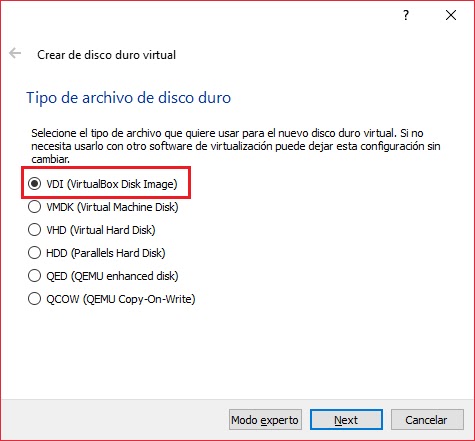
6-Aquí elegimos tipo de disco duro, yo recomiendo el primero.
Y le damos a Next.


7-Aquí elegimos si queremos una memoria extendible o fija.
(Si lo dejas en fijo, arrancara más rápido. Si lo pones extendible
podrás meter más tamaño si no te cabe todo)
Y le damos a Next.


8-Elegimos el tamaño de disco duro, el limite es la memoria 
de todos tus discos duros.
Y le damos a Crear


9- Saldra este cuadro y tendras que esperar a que carge.


10-Damos a configuración


11-Saldrá este cuadro elegimos Almacenamiento


12-Seleccionamos su disco
Después ponemos Puerto SATA 1.
Y luego le damos al disco
Hay saldran tres ocpicones en un recuadro:
"Seleccione archivo de disco óptico virtual..."


13-Selecionamos una ISO del SO que queramos instalar y le damos en abrir.


14-Le damos en Aceptar


15-Le damos a Iniciar

16-Los siguientes pasos es como instalarias 
el SO como si lo estuvierais instalando en vuestra CPU.

viernes, 8 de enero de 2016

Ventajas y desventajas de tener un SO virtual

Ventajas y desventajas de tener un SO virtual

VENTAJAS

-Si un programa contiene un virus y lo arrancas en un SO virtual, solo el virus le  afectara al SO virtual y no al SO que tengamos puesto.

-Cada SO virtual tiene un usuario y contraseña diferente, es decir, si le atacan a un SO virtual solo el ataque le afectara a ese SO y no al resto, con lo cuál solo se estropeara es SO virtual.

-Podemos crear un SO virtual , el que queramos, y podemos ponerle las características que queramos aunque no las tenga la CPU.

-La instalación de un SO virtual es mucho más rápido que instalarlo en tu CPU.

-El SO virtual es muy fácil transportarlo o clonarlo ya que reside en una carpeta y no en varias como si lo tendrías en la CPU.

DESVENTAJAS
-Tiene un rendimiento inferior al que si estuviera instalado a la CPU

-Hardware virtual obsoleto