Please enable JavaScript!
¡Por favor activa el Javascript![ ? ]

Dominio nuevo

Nuestro nuevo dominio es: www.rubencm.tk tambien puede seguir utilizando el antiguo dominio rubencm.blogspot.com.es
En el cuál tendrá una interfaz gráfica mejora, y contendrá menos anuncios.

Visitas

Eres el visitante número:

contador web

Traslate

Mostrando entradas con la etiqueta Switches. Mostrar todas las entradas

sábado, 30 de enero de 2016

Como conectar un movil, un ordenador, un router y AP (Wireless)

En este proyecto conectaremos un pc y un móvil a través de una AP y después nos conectaremos con un router de la compania que nos suministra el interne.

Para ello necesitaremos:

-Un móvil o varios móviles

-Un AP

-Un router

-Un ordenador o varios ordenadores

-Un hoja y un boli


Intruciones:

1-Deberemos conectar el pc o los pcs a través de RJ-45.

2-Deberemos de ir a tu navegador y poner la IP que pone en la AP

3-Te pedira que pongas el usuario y la contraseña en un minicuadro, te lo pone en la AP
(Normalmente es

Usuario:admin
Contraseña:admin)


4-Aparecerá algo parecido en lo que se ve en la imagen:


5-Deberemos elegir en donde pone Automatic Configuration-DHCP
y lo cambiamos por Static IP


4-Ahora ponemos los siguientes parametros como estan en la imagen:

-Internet IP Address: 192.168.10.77
Subnet Mask: 255.255.255.0
Lo demás lo dejas en blanco a no ser que quieras hacer un dominio hosteado en tu pc.
Después le damos a Save Settings.


5-Ahora pondremos un nombre al wifi.
Para ello iremos al Wireless y luego cambiaremos la SSID por un nombre que quieras.
Y le damos Save Settings.


6-Ahora pondremos una contraseña
Para ello necesitaremos crear una contraseña y apuntarla para recordarla en una hoja.
Después de crearla deberemos ir a Wireless Security
Luego seleccionamos la Security mode la más difícil de descodificar en
este caso y en la actualidad la más dificil es WPA2
 y poner donde pone Passphrase la contraseña creada anteriormente.
Y le damos a Save Settings.


7-Ahora para mayor seguridad pondremos que solo puedan conectarse a la Wifi 
determinadas ip o Mac.


Para ello iremos a nuestro movil a ajustes.
Después a  Información del telefono
Luego a Estado (Número de telefono, señal, etc)
Y copiamos donde dice la IP las dos filas

Mac: a8:f7:34:h4:45:l6
Ip: 192.168.10.78


Ahora volvemos al pc y vamos a la pestaña Wireless MAC Filter.
Y selecionamos los dos opciones de la imagen 
Y pegamos la primera Mac. Recuerda que cada movil tiene una MAC diferente.
(Mira la imagen)
Ahora dale a a Save Settings.


Ahora solo podra entrar a la Wifi ese movil o tablet o portatil...
Ahora solo toca recargar en el movil las opciones de Wifi y aparecera esa Wifi nos
metemos con la contraseña y listo ya tenemos configurado nuestra Wifi.

Ahora toca conectar el AP a una red local para tener internet.
Para ello conectaremos el AP al router que nos dio la compania suministradora de internet.


-

sábado, 19 de diciembre de 2015

Crear redes locales con o sin Router

1-Crear una red local de varios Switches sin router

Necesitaremos:
           -Ordenadores
            -Switches
            -Cables RJ-11

Anotaciones:

En mi caso yo utilizare 8 ordenadores de mesa y un portatil, 5 switches y 12 cables RJ-11 directos.

Instruciones:

1- Debemos configuración cada ordenador con su Ip y su mascara (aquí tienes 2 opciones de los Windows más utilizados del planeta (Windows XP y Windows 10):

Opción 1 windows xp:
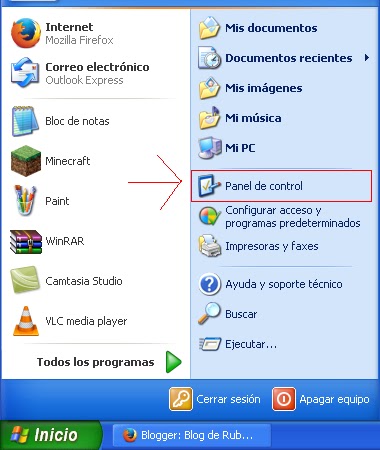
                              1ºDebemos ir al panel de control

                           
                              2ºDebemos ir a conexiones de red e internet


                              3ºDebemos ir a conexiones de red


                              4ºDebemos selecionar una de las que tengan en la sección LAN
                               e Internet de alta velocidad


                              5ºDebemos ir a propiedades


                              6ºDebemos ir al Protocolo Internet (TCP/IP)


                              7ºDebemos selecionar Usar la siguiente dirección IP


                              8ºDebemos poner las Ip y la Mascara de red en este caso hay 8 ordenadores
                              así que abra 8 Ip , recuerda poner siempre la misma Mascara.

                              Ip PC1: 192.168.100.10                       Mascara PC1:255.255.255.0
                              Ip PC2: 192.168.100.20                       Mascara PC2:255.255.255.0
                              Ip PC3: 192.168.100.30                       Mascara PC3:255.255.255.0
                              Ip PC4: 192.168.100.40                       Mascara PC4:255.255.255.0
                              Ip PC5: 192.168.100.50                       Mascara PC5:255.255.255.0
                              Ip PC6: 192.168.100.60                       Mascara PC6:255.255.255.0
                              Ip PC7: 192.168.100.70                       Mascara PC7:255.255.255.0
                              Ip PC8: 192.168.100.80                       Mascara PC8:255.255.255.0
                              Ip Portatil: 192.168.100.100                 Mascara Portatil:255.255.255.0

                              Sí no te quedo claro mira este gif:


Opción 2 windows xp:
                               1ºDebemos ir al siguiente botón


                              2ºDebemos selecionar una de las que tengan en la sección LAN
                               e Internet de alta velocidad


                              3ºDebemos ir a propiedades


                              4ºDebemos ir al Protocolo Internet (TCP/IP) y después darle a Propiedades
            (Aquí seguir si estas en el paso 7 de configuración de Windows 10 opción 1)


                              5ºDebemos selecionar Usar la siguiente dirección IP


                              6ºDebemos poner las Ip y la Mascara de red en este caso hay 8 ordenadores
                              así que abra 8 Ip , recuerda poner siempre la misma Mascara.

                              Ip PC1: 192.168.100.10                       Mascara PC1:255.255.255.0
                              Ip PC2: 192.168.100.20                       Mascara PC2:255.255.255.0
                              Ip PC3: 192.168.100.30                       Mascara PC3:255.255.255.0
                              Ip PC4: 192.168.100.40                       Mascara PC4:255.255.255.0
                              Ip PC5: 192.168.100.50                       Mascara PC5:255.255.255.0
                              Ip PC6: 192.168.100.60                       Mascara PC6:255.255.255.0
                              Ip PC7: 192.168.100.70                       Mascara PC7:255.255.255.0
                              Ip PC8: 192.168.100.80                       Mascara PC8:255.255.255.0
                              Ip Portatil: 192.168.100.100                 Mascara Portatil:255.255.255.0

                              Sí no te quedo claro mira este gif:


Opción 1 windows 10:
                              1ºDebemos ir al siguiente botón


                              2ºDebemos hacer click en configuración de red


                              3ºDebemos hacer click en Centro de redes y recursos compartidos
            (Aquí seguir si estas en el paso 7 de configuración de Windows 10 opción 2)


                             4ºDebemos hacer click en Cambiar Configuración


                              5ºDebemos hacer click en una red de Internet


                              6ºDebemos hacer click en Propiedades


7ºAhora debemos seguir desde el paso 4 de la opción Windows XP
opción 2. (Los siguientes pasos no ha cambiado)

Opción 1 windows 10:

1ºDebemos ir a configuración

2ºDebemos ir a Ethernet


3ºAqui debemos ir al paso 3 de Windows 10 opción 1
(Es los mismos pasos desde aquí)

2-Debemos unir 2 pcs con un switch y ese switch con un switch jefe.
Así uniremos cada 2 pcs con un switch y esos switchs los uniremos con el switch jefe. Además habra un switch con 2 pcs y un portatil. Mira esta imagen para ver como queda la red local sin router:


2-Crear una red local de varios Switches con un router

Necesitaremos:
           -Ordenadores
            -Switches
            -Cables RJ-11
            -Router
            -Programa Putty. Si no lo tienes descargalo aquí gratis.

Anotaciones:

En mi caso yo utilizare 8 ordenadores de mesa y un portatil, 5 switches, 1 router y 12 cables RJ-11 directos.

Instruciones:


1ºHabra que poner un gateway a cada ordenador habra que seguir los paso de configuración de Windows XP o Windows 10 que eh posteado en este articulo, además cambiaremos las Ip.
Y quedaran así:

 Ip PC1: 192.168.10.10                         Mascara PC1:255.255.255.0             Gateway:192.168.10.1
 Ip PC2: 192.168.20.20                         Mascara PC2:255.255.255.0             Gateway:192.168.20.1
 Ip PC3: 192.168.30.30                         Mascara PC3:255.255.255.0             Gateway:192.168.30.1
 Ip PC4: 192.168.40.40                         Mascara PC4:255.255.255.0             Gateway:192.168.40.1
 Ip PC5: 192.168.50.50                         Mascara PC5:255.255.255.0             Gateway:192.168.50.1
 Ip PC6: 192.168.60.60                         Mascara PC6:255.255.255.0             Gateway:192.168.60.1
 Ip PC7: 192.168.70.70                         Mascara PC7:255.255.255.0             Gateway:192.168.70.1
 Ip PC8: 192.168.80.80                         Mascara PC8:255.255.255.0             Gateway:192.168.80.1
 Ip Portatil: 192.168.100.101                Mascara Portatil:255.255.255.0         Gateway:192.168.100.1

Vea este gif que IP, mascara o Gateway (en castellano: Puerta de enlace Predeterminada) tiene cada pc: 


 2º Debemos configurar los routers (en mi caso un router)

Habra que ponerle la Ip y la mascara al router para ello sigue estos pasos:

Primero deberemos conectar el router con el cable de Ethernet a un PC.

Segundo deberemos abrir el putty

Tercero debemos ir a la pestaña Serial


Cuarto debemos cambiar el Flow control a none


Quinto hay que ir a Sesión


Sexto hay que darle al botón Serial


Séptimo hay que darle a Open


Ahora deberemos poner enable


Ahora pondremos configure terminal


Pon interface fastethernet 0/0  o interface ethernet 0/0


Pon ahora ip address 192.168.70.10 255.255.255.0


 Pon ahora no shutdown


Pon exit dos veces


Pon copy running-config startup-config  


Pon reload 


Ahora hay que desconectar el cable que une el router al PC

3-Después ese router hay que conectarlo al Switch jefe, y dejar los pcs y swiths como en el metodo crear una red local sin Router en este articulo. Quedara así:


viernes, 30 de octubre de 2015

Conectar dos routers por puerto serial

1-      Primero debemos configurar un router lo llamaremos ROUTER1 como se ve en las siguientes imágenes

Primero deberemos conectar el router con el cable de Ethernet
Segundo deberemos abrir el putty. Si no lo tienes descárgalo aquí gratis.
Tercero debemos ir a la pestaña Serial


Cuarto debemos cambiar el Flow control a none


Quinto hay que ir a Sesión


Sexto hay que darle al botón Serial


Séptimo hay que darle a Open


Ahora deberemos poner enable


Ahora pondremos configure terminal


Ahora pondremos hostname ROUTER1


Pon interface fastethernet 0/0  o interface ethernet 0/0


Pon ahora ip address 10.0.0.1 255.0.0.0

 
 Pon ahora no shutdown


Pon exit dos veces


Pon copy running-config startup-config


Pon reload


Paso 2 debemos poner en el segundo router lo mismo pero
cambiando el hostname ROUTER2 y poniendo
ip address 192.168.0.1 255.255.255.0  quedando así:


3-debemos hacer click en en intem de internet (el boton del cable de internet) 
como pone en la imagen (Sobre el PC1)


ESTE ITEM DELE CLICK DERECHO

 Y hac click sobre Abrir Conexiones de red

Ahora dale click derecho sobre una de las conexiones de area local


Y haz click en Propiedades


Haz click en Protocolo Internet (TCP/IP)


Dale click a Propiedades


Ahora dale click al boton de  Usar la siguiente dirección IP


 En este paso deberemos poner al PC1 esto:


DIRECCIÓN IP 10.0.0.2
MÁSCARA DE SUBRED 255.0.0.0

Y en el PC2 esto:


DIRECCIÓN IP 192.168.0.2
MÁSCARA DE SUBRED 255.255.255.0

Ahora deberemos configurar el cable serial poniendo en los
dos Routers lo siguiente:

1-Enable
2-Configure terminal
3-interface serial 0
4-encapsulation hdlc
5-clock rate 64 000
6-IP ADDRESS 192.168.70.1 255.255.255.0
7-NO SHUTDOWN
8-EXIT
9-EXIT
10-COPY RUNNING-CONFIG STARTUP-CONFIG
11-RELOAD

Ahora conectamos el PC1 con el ROUTER1 con el cable de ETHERNET
Y el PC2 con el ROUTER2 con el cable de ETHERNET

Ahora despues de conectar los pcs con su router.
Debemos conectar el ROUTER1 Y el ROUTER2 con el cable de SERIAL.


Y deberia de quedar asi´: (Ya teneis comunicación entre un pc y otro)