Please enable JavaScript!
¡Por favor activa el Javascript![ ? ]

Dominio nuevo

Nuestro nuevo dominio es: www.rubencm.tk tambien puede seguir utilizando el antiguo dominio rubencm.blogspot.com.es
En el cuál tendrá una interfaz gráfica mejora, y contendrá menos anuncios.

Visitas

Eres el visitante número:

contador web

Traslate

Mostrando entradas con la etiqueta Internet. Mostrar todas las entradas

domingo, 15 de mayo de 2016

Como crear un servidor web con el XAMPP local

CREAR UN SERVIDOR WEB ONLINE CON XAMPP Y DOS PCS

1-Nos descargaremos el xampp con este link:        xampp
en los dos pcs, el programa es gratuito y no tiene ningún virus.
Aquí está la guia 100% explicada de como hacer un servidor web en Windows 7:

1-Hacemos click en el setup de Xampp:


2-Le damos a Next


3-Seleccionamos todo (Si no lo tienes seleccionado todo) y le damos a Next:


 4-Seleccionamos el sitio donde queramos guardar los archivos Xampp y le damos a Next

5-Leemos y aceptamos las condiciones de uso del Xampp, y después le damos a Next


6-Le damos a Next


7-Esperamos a que se instale


8-Seleccionamos que queremos iniciar el Xampp ahora y le damos a Finish


2-Ahora elegiremos Ingles o Alemán y le damos a Save


3- Abrimos todo (Donde pone Start le damos click)


3-Ahora configuraremos la carpeta html del server 
para ello iremos a la carpeta de Xampp y a htdocs
(C:\xampp\htdocs   , si lo habéis guardado por defecto)


(Todo lo que contenga está carpeta deberá ser guardado 
en otra carpeta llamada copia de seguridad o eliminarla o copiarla en otro sitio)

4-Ahora pondremos un archivo html5 de ejemplo, uno muy sencillo:

<!doctype html>
<html lang="es-ES">
<head>
          <title>Prueba Xampp</title>
</head>
<body>
          <h5>Hola bienvenidos a mi web</h5></br>
          <h4>Está web es de uso de prueba<h4>
<footer>Xampp guia 2016 - Por Rubén Castañeda Matute </footer>
</body>
</html>

5-Ahora iremos a nuestra ip desde el otro pc y veremos la web del primer pc o si queremos
verla desde el primer pc entraremos desde localhost.


(Recuerda dos cosas antes de terminar este tutorial, si el pc no está encendido el sitio web
tampoco estará encendido y la segundo cosa es que debes hacer copias de seguridad periodicamente, por si hay ataques al PC/SERVIDOR)

7-Hasta aquí la parte de crear un servidor web, ahora pondremos el ejemplo de que
uno de nuestros sobrinos/alumnos/tios/abuelos ... viene a nuestro pc y empieza a toquetear todo
el Xampp o no desintala el Xampp.

8-La manera de arreglar uno de estos dos motivos es muy facíl:

1-Reinstalamos el Xampp
2-Pegamos en htdocs la copia de seguridad
3-No volvemos a dejar el ordenador al que la toco por última vez

9-Ahora si queremos podemos hacer el mismo proceso desde el paso 1 con todos los ordenadores que queramos , y recuerda tienen que estar 24/7 encendidos para
que funcionen todo el rato el servidor web. (24/7 = 24 horas los 365 días del año)


Muchas gracias por seguir este tutorial, deja tu comentario si tienes dudas o quieres aportar algo sobre Xampp.


viernes, 4 de marzo de 2016

Como crear una web facíl paso 1 -Elegir host y dominio

Primero debemos elegir un dominio yo elegiré uno de los dominios gratuitos de Freenom, funcionan muy bien si no tienes que tocar la DNS. Ya que ya no puedes cambiar la DNS, lleva desde Julio del 2015 sin poder cambiar la DNS, esto ha hecho que muchos blogs de blogospot dejaran de utilizar los dominios de Freenom ya sean de pago como sino.

Lo segundo que debemos elegir es un Host puedes elegir uno gratuito o de pago, aquí te dejamos los links (banner) y sus características. Host por orden de mejor a peor (Pero con notas ):


HOSTINGER

Hosting

(Sí tiene adblock o otro tipo de sotware anti-anuncios no vera el link)

Esté host la nota que le pongo es:       9/10

Características de la versión gratuita, premium y Empresarial:

Puedes tener hasta dos dominios con host gratuito, el resto de tipos de host es ilimitado.


Metodos de pago:

Paypal, 2checkout, Payza, Bit Pay.

Seguires en el siguiente tutorial con otro host.

martes, 1 de marzo de 2016

Guía html5- Cuarta Parte

Bienvenidos a la cuarta guía de html5, os recuerdo que si no habéis visto ninguna o la anterior guía que valláis a esas guías antes.


Bueno comenzamos, hoy os enseñare a hacer ha hacer listas, existen varios tipos de listas hoy os enseñare las dos más básicas las numéricas y las de Un punto negro.


Comenzamos como siempre poniendo los comandos habituales:

                                            <!DOCTYPE html>
                                             <html>
                                              <Title>Listas<title>
                                             <body>


Ahora toda lista siempre comienza por <ul> y acaba por </ul> las que tienen formas

Veamos primero las del punto negro, para ponerlas deben poner el siguiente comando:
                                                      <ul>

                                                     <li type="disc">Soy la primera de la lista<li>

                                                     <li type="disc">Soy la segunda de la lista<li>

                                                     <li type="disc">Soy la tercera de la lista<li>
                                                   
                                                     </ul>

Donde esta disc podeis cambiar a muchos tipos de listas como por ejemplos cuadrados negros o circulos que no tienen dentro de ellos nada...
Y con esta lista quedaría así:


  • Soy la primera de la lista
  • Soy la segunda de la lista
  • Soy la tercera de la lista


Con las listas que son numericas debes poner <ol></ol> y no poner la <ul></ul>
Ahora haremos la lista de tipo numérica para ello en vede de utilizar el comando type utilizaremos el de value.
Pero esta lista solo hay que ponerla una vez:

                                               <ol>
                                               <li value="5">Comienzo por el 5 a contar en adelante</li>
                                               <li>Soy el 6</li>
                                               <li>Soy el 7</li>
                                                </ol>

Entre las comillas, donde esta el 5 puedes poner cualquier numero, la lista comenzara desde ese número.
Quedara así:


Y ahora cerramos como siempre todas las pestañas:
                                                </body>
                                                </html>


Bueno hasta aquí por hoy, el próximo día subiré html5 nivel difícil en el cuál os enseñare a combinar todo lo dado en estos 4 tutoriales que llevamos.

Guia html5- Tercera parte

Bienvenidos a la tercera guía de html5, os recuerdo que si no habéis visto ninguna o la anterior guía que valláis a esas guías antes.


Bueno comenzamos, hoy os enseñare a hacer tablas en las cuales podais hacer botones tan simpaticos como darle a me gusta o a seguirme. Además esto sirven para crear barras de inicio en las cuales tengas , El boton de inicio que lleva a la web, el boton que lleva a la pagina de Contacto , el boton que lleva a la pagina del programa de una radio...


Los comandos son los de siempre hay  que abrir estos comandos:

                                                    <!DOCTYPE html>
                                                     <HTML>
                                                     <TITLE>TABLAS</TITLE>
                                                      <BODY>

Lo siguiente que haremos es abrir el comando tablas:

                                                       <Table>

En la cuál podeis dejarlo así y no tendra ningun relieve pero si queremos poner algun relieve debemos utilizar el comando border o BORDER CELLPADDING uno de mis favoritos ya que este solo te deja un borde.
Si quereis con un borde el comando sería:

                                   <TABLE BORDER CELLPADDING=10 CELLSPACING=0>

Bueno ahora os preguntareis como meto cosas en una tabla, pues con el comando tr y td
Los td sirven para poner columnas y los tr sirven para poner filas.
Mira este ejemplo:


<TABLE BORDER CELLPADDING=10 CELLSPACING=0> 
<tr>
<td> Hola soy una fila</td>
<td> Hola soy la segunda fila</td>
    <td> Holo soy la tercera fila </td>
</tr>
<tr>
<td> Hola soy la primera en la segunda fila</td>
<td> Hola soy la segunda en la segunda fila</td>
        <td> Holo soy la tercera en la segunda fila </td>
</tr>
<tr>
<td> Hola soy la primera en la tercera fila</td>
<td> Hola soy la segunda en la tercera fila</td>
        <td> Holo soy la tercera en la tercera fila</td>
</tr>
</table>


Y el resultado seria esta tabla:


Ahora lo que haremos es cerrar todas las pestañas:

</body>
</html>

Está noche subiré como se hace una lista en html5. Recuerda estar atento sobre las 22:30.

Guia de html5- Segunda parte

Bienvenidos a la segunda guía , primero quiero decir que si no habéis visto la primera parte de la guía html que vayáis por este enlace. Bueno si ya habéis leído la primera guía, sigamos con este tutorial.

El nivel de dificultad de este tutorial es: Fácil-Normal


Lo primero de todo es poner la entrada de html5:

                                                         <!DOCTYPE html><html>
Lo segundo es poner un titulo con el comando title explicado en el anterior tutorial.

Lo tercero es poner el comando body como explique en el tutorial anterior.


Lo cuarto que haremos es un Anuncio con Paint, Photoshop o otro 

editor de imagen y lo subiremos a nuestra web o a TinyPic.


Ahora lo que crearemos es un código de imagen web html5:

                                                          <img src="">


Entre las comillas debemos poner la url  de la imagen ya sea una url web propia o url de tinypic.


Lo siguiente que aprenderemos es poner un enlace en esta imagen para ello crearemos una pestaña con el 

comando a

                                                         <a href=""></a>


Aquí se debe poner entre las comillas la dirección url a la que quieres llegar hasta el cliente.

Ahora combinaremos estos dos codigos y saldria este codigo: (El ejemplo de banner es cualquier imagen de 

anuncio que tenemos en esta web gratuita.

   
                            <a href="link de mi web"><img src="link de la imagen"></a>

Lo siguiente que pondremos es el comando de cierre de pestañas:

                                                    </body></html>


Hasta aquí el segundo tutorial recuerda que en una hora o menos tendrás el tercer tutorial.

sábado, 30 de enero de 2016

Como conectar un movil, un ordenador, un router y AP (Wireless)

En este proyecto conectaremos un pc y un móvil a través de una AP y después nos conectaremos con un router de la compania que nos suministra el interne.

Para ello necesitaremos:

-Un móvil o varios móviles

-Un AP

-Un router

-Un ordenador o varios ordenadores

-Un hoja y un boli


Intruciones:

1-Deberemos conectar el pc o los pcs a través de RJ-45.

2-Deberemos de ir a tu navegador y poner la IP que pone en la AP

3-Te pedira que pongas el usuario y la contraseña en un minicuadro, te lo pone en la AP
(Normalmente es

Usuario:admin
Contraseña:admin)


4-Aparecerá algo parecido en lo que se ve en la imagen:


5-Deberemos elegir en donde pone Automatic Configuration-DHCP
y lo cambiamos por Static IP


4-Ahora ponemos los siguientes parametros como estan en la imagen:

-Internet IP Address: 192.168.10.77
Subnet Mask: 255.255.255.0
Lo demás lo dejas en blanco a no ser que quieras hacer un dominio hosteado en tu pc.
Después le damos a Save Settings.


5-Ahora pondremos un nombre al wifi.
Para ello iremos al Wireless y luego cambiaremos la SSID por un nombre que quieras.
Y le damos Save Settings.


6-Ahora pondremos una contraseña
Para ello necesitaremos crear una contraseña y apuntarla para recordarla en una hoja.
Después de crearla deberemos ir a Wireless Security
Luego seleccionamos la Security mode la más difícil de descodificar en
este caso y en la actualidad la más dificil es WPA2
 y poner donde pone Passphrase la contraseña creada anteriormente.
Y le damos a Save Settings.


7-Ahora para mayor seguridad pondremos que solo puedan conectarse a la Wifi 
determinadas ip o Mac.


Para ello iremos a nuestro movil a ajustes.
Después a  Información del telefono
Luego a Estado (Número de telefono, señal, etc)
Y copiamos donde dice la IP las dos filas

Mac: a8:f7:34:h4:45:l6
Ip: 192.168.10.78


Ahora volvemos al pc y vamos a la pestaña Wireless MAC Filter.
Y selecionamos los dos opciones de la imagen 
Y pegamos la primera Mac. Recuerda que cada movil tiene una MAC diferente.
(Mira la imagen)
Ahora dale a a Save Settings.


Ahora solo podra entrar a la Wifi ese movil o tablet o portatil...
Ahora solo toca recargar en el movil las opciones de Wifi y aparecera esa Wifi nos
metemos con la contraseña y listo ya tenemos configurado nuestra Wifi.

Ahora toca conectar el AP a una red local para tener internet.
Para ello conectaremos el AP al router que nos dio la compania suministradora de internet.


-

sábado, 19 de diciembre de 2015

Crear redes locales con o sin Router

1-Crear una red local de varios Switches sin router

Necesitaremos:
           -Ordenadores
            -Switches
            -Cables RJ-11

Anotaciones:

En mi caso yo utilizare 8 ordenadores de mesa y un portatil, 5 switches y 12 cables RJ-11 directos.

Instruciones:

1- Debemos configuración cada ordenador con su Ip y su mascara (aquí tienes 2 opciones de los Windows más utilizados del planeta (Windows XP y Windows 10):

Opción 1 windows xp:
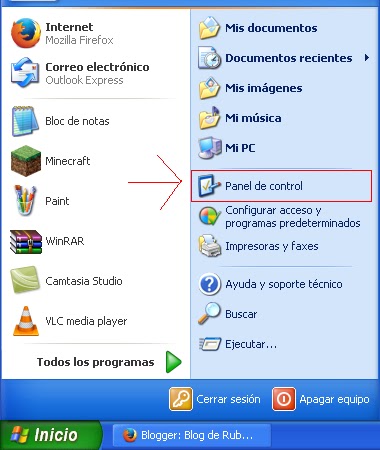
                              1ºDebemos ir al panel de control

                           
                              2ºDebemos ir a conexiones de red e internet


                              3ºDebemos ir a conexiones de red


                              4ºDebemos selecionar una de las que tengan en la sección LAN
                               e Internet de alta velocidad


                              5ºDebemos ir a propiedades


                              6ºDebemos ir al Protocolo Internet (TCP/IP)


                              7ºDebemos selecionar Usar la siguiente dirección IP


                              8ºDebemos poner las Ip y la Mascara de red en este caso hay 8 ordenadores
                              así que abra 8 Ip , recuerda poner siempre la misma Mascara.

                              Ip PC1: 192.168.100.10                       Mascara PC1:255.255.255.0
                              Ip PC2: 192.168.100.20                       Mascara PC2:255.255.255.0
                              Ip PC3: 192.168.100.30                       Mascara PC3:255.255.255.0
                              Ip PC4: 192.168.100.40                       Mascara PC4:255.255.255.0
                              Ip PC5: 192.168.100.50                       Mascara PC5:255.255.255.0
                              Ip PC6: 192.168.100.60                       Mascara PC6:255.255.255.0
                              Ip PC7: 192.168.100.70                       Mascara PC7:255.255.255.0
                              Ip PC8: 192.168.100.80                       Mascara PC8:255.255.255.0
                              Ip Portatil: 192.168.100.100                 Mascara Portatil:255.255.255.0

                              Sí no te quedo claro mira este gif:


Opción 2 windows xp:
                               1ºDebemos ir al siguiente botón


                              2ºDebemos selecionar una de las que tengan en la sección LAN
                               e Internet de alta velocidad


                              3ºDebemos ir a propiedades


                              4ºDebemos ir al Protocolo Internet (TCP/IP) y después darle a Propiedades
            (Aquí seguir si estas en el paso 7 de configuración de Windows 10 opción 1)


                              5ºDebemos selecionar Usar la siguiente dirección IP


                              6ºDebemos poner las Ip y la Mascara de red en este caso hay 8 ordenadores
                              así que abra 8 Ip , recuerda poner siempre la misma Mascara.

                              Ip PC1: 192.168.100.10                       Mascara PC1:255.255.255.0
                              Ip PC2: 192.168.100.20                       Mascara PC2:255.255.255.0
                              Ip PC3: 192.168.100.30                       Mascara PC3:255.255.255.0
                              Ip PC4: 192.168.100.40                       Mascara PC4:255.255.255.0
                              Ip PC5: 192.168.100.50                       Mascara PC5:255.255.255.0
                              Ip PC6: 192.168.100.60                       Mascara PC6:255.255.255.0
                              Ip PC7: 192.168.100.70                       Mascara PC7:255.255.255.0
                              Ip PC8: 192.168.100.80                       Mascara PC8:255.255.255.0
                              Ip Portatil: 192.168.100.100                 Mascara Portatil:255.255.255.0

                              Sí no te quedo claro mira este gif:


Opción 1 windows 10:
                              1ºDebemos ir al siguiente botón


                              2ºDebemos hacer click en configuración de red


                              3ºDebemos hacer click en Centro de redes y recursos compartidos
            (Aquí seguir si estas en el paso 7 de configuración de Windows 10 opción 2)


                             4ºDebemos hacer click en Cambiar Configuración


                              5ºDebemos hacer click en una red de Internet


                              6ºDebemos hacer click en Propiedades


7ºAhora debemos seguir desde el paso 4 de la opción Windows XP
opción 2. (Los siguientes pasos no ha cambiado)

Opción 1 windows 10:

1ºDebemos ir a configuración

2ºDebemos ir a Ethernet


3ºAqui debemos ir al paso 3 de Windows 10 opción 1
(Es los mismos pasos desde aquí)

2-Debemos unir 2 pcs con un switch y ese switch con un switch jefe.
Así uniremos cada 2 pcs con un switch y esos switchs los uniremos con el switch jefe. Además habra un switch con 2 pcs y un portatil. Mira esta imagen para ver como queda la red local sin router:


2-Crear una red local de varios Switches con un router

Necesitaremos:
           -Ordenadores
            -Switches
            -Cables RJ-11
            -Router
            -Programa Putty. Si no lo tienes descargalo aquí gratis.

Anotaciones:

En mi caso yo utilizare 8 ordenadores de mesa y un portatil, 5 switches, 1 router y 12 cables RJ-11 directos.

Instruciones:


1ºHabra que poner un gateway a cada ordenador habra que seguir los paso de configuración de Windows XP o Windows 10 que eh posteado en este articulo, además cambiaremos las Ip.
Y quedaran así:

 Ip PC1: 192.168.10.10                         Mascara PC1:255.255.255.0             Gateway:192.168.10.1
 Ip PC2: 192.168.20.20                         Mascara PC2:255.255.255.0             Gateway:192.168.20.1
 Ip PC3: 192.168.30.30                         Mascara PC3:255.255.255.0             Gateway:192.168.30.1
 Ip PC4: 192.168.40.40                         Mascara PC4:255.255.255.0             Gateway:192.168.40.1
 Ip PC5: 192.168.50.50                         Mascara PC5:255.255.255.0             Gateway:192.168.50.1
 Ip PC6: 192.168.60.60                         Mascara PC6:255.255.255.0             Gateway:192.168.60.1
 Ip PC7: 192.168.70.70                         Mascara PC7:255.255.255.0             Gateway:192.168.70.1
 Ip PC8: 192.168.80.80                         Mascara PC8:255.255.255.0             Gateway:192.168.80.1
 Ip Portatil: 192.168.100.101                Mascara Portatil:255.255.255.0         Gateway:192.168.100.1

Vea este gif que IP, mascara o Gateway (en castellano: Puerta de enlace Predeterminada) tiene cada pc: 


 2º Debemos configurar los routers (en mi caso un router)

Habra que ponerle la Ip y la mascara al router para ello sigue estos pasos:

Primero deberemos conectar el router con el cable de Ethernet a un PC.

Segundo deberemos abrir el putty

Tercero debemos ir a la pestaña Serial


Cuarto debemos cambiar el Flow control a none


Quinto hay que ir a Sesión


Sexto hay que darle al botón Serial


Séptimo hay que darle a Open


Ahora deberemos poner enable


Ahora pondremos configure terminal


Pon interface fastethernet 0/0  o interface ethernet 0/0


Pon ahora ip address 192.168.70.10 255.255.255.0


 Pon ahora no shutdown


Pon exit dos veces


Pon copy running-config startup-config  


Pon reload 


Ahora hay que desconectar el cable que une el router al PC

3-Después ese router hay que conectarlo al Switch jefe, y dejar los pcs y swiths como en el metodo crear una red local sin Router en este articulo. Quedara así: